Features
機能
Autorial は、インストール・公開・拡張・運用の各場面を、それぞれ独立した部品として組み合わせています。必要なところから読んでください。
SEO Daily Report
毎朝の SEO 日報で、編集部が回る
Search Console の検索データや DataForSEO で取った順位・検索結果(SERP)の変化、サイトの更新を毎日取り込み、前日からの差分を中心に SEO 日報を毎朝作成します。施策の効果検証と、その日に取り組むタスクの起票まで自動で行うので、日報を開けば今日やることが決まっています。
- 差分中心の SEO 日報を毎朝自動で作成(Search Console・DataForSEO)
- リリース記録と日報がつながり、施策ごとの効果を数字で検証
- その日の SEO タスクを優先度つきで起票。簡単なものは AI に任せられる
- GA4 / GTM の設定、サイトマップ、CTA クリック計測、リダイレクト管理も標準
キーワードSearch Console の実測・検索結果の実順位・競合との差を 1 画面にまとめ、動いたキーワードと取るべきアクションを出す。 SEO ダッシュボード記事ごとの構造化データ・メタ情報・Lighthouse スコアを監査し、問題のある記事を一覧する。 CV 定義(自社計測)GA4 に頼らない自社計測の CV 定義(イベント名・リンク先 URL の条件)と、直近の CV ログ。 リダイレクト301 リダイレクトのルール管理。有効/無効の切り替えと検索ができ、ビルド時に反映される。
Install
WordPress のように、すぐ始められる
コマンドをひとつ実行したら、あとはブラウザのセットアップウィザードに沿って進めるだけ。サイト名から計測タグ、送客先まで、公開に必要な設定を一度に済ませられます。
- ./install.sh で Docker 環境(Laravel 12 の管理画面・Next.js 14 のフロント・MySQL)を一式起動
- 8 ステップのウィザードで初期設定を完了
- WordPress のインストール画面に近い感覚で、ブラウザから設定できる
セットアップウィザードの 8 ステップ
- 1サイトの基本
- 2管理者
- 3運営者情報と公開ルール
- 4テーマとブランド
- 5計測(GA4・GTM・Search Console)
- 6送客CTA
- 7プラグイン
- 8確認と完了
サイト設定サイト名・ブランドカラー・ロゴ・計測タグ・プレビュー URL などをまとめて設定する。
Static Export
公開サイトは、SSG で書き出す静的ページ
Autorial の公開サイトは SSG(静的サイト生成)です。記事を書いたら Next.js で全ページを静的な HTML に書き出し、その HTML だけを配信します。表示のたびにサーバーでページを組み立てないので表示が速く、公開側にはデータベースも管理画面もないため、公開ページを入口にデータを書き換えられることがありません。
- 表示のたびのサーバー処理がなく、ページがすぐに表示される
- 公開側にデータベースを置かないので、公開ページからデータを書き換えられない
- 管理画面(CMS)はインターネットに公開しない構成
- S3 + CloudFront をはじめ、任意の静的ホスティングにそのまま置ける
リリース履歴本番デプロイの履歴。コミット・ファイル数・サイズ・所要時間・IndexNow の送信数を記録する。 リリース詳細1 回分のデプロイ日時・コミット・規模・所要時間と、差分へのリンク、IndexNow の送信履歴。
Plugins & Themes
プラグインとテーマで、自由に組み替える
機能はプラグイン、見た目はテーマ。どちらも管理画面から切り替えられます。WordPress に慣れた方なら、考え方はそのまま通用します。
- プラグインは Laravel 側と Next.js 側の二層構成。管理画面で有効化・無効化
- php artisan plugin:make で雛形を生成
- テーマは tokens.css・overrides.css・部品の差し替えで構成し、管理画面で切り替え
プラグイン = 機能の部品
- laravel/plugins/<id>/
- frontend/src/plugins/<id>/
管理画面側とサイト側を一つのプラグインとして有効化・無効化します。
テーマ = 見た目の部品
- tokens.css
- overrides.css
- components/
色や書体のトークン、上書き CSS、部品の差し替えで構成します。
コア / プラグインCMS コアのバージョンと、導入済みのプラグイン(業種別の機能拡張など)を管理する。 テーマサイトのトンマナ(スタイルガイド)と、画像生成に使うプロンプトを管理する。
Front Page
トップページを、部品の並べ替えでつくる
サイトのトップページを固定ページとして管理し、ヒーロー・記事一覧・カテゴリ・CTA などのセクション部品を管理画面で並べ替えて構成します。WordPress の「ホームページの表示」設定に近い感覚です。
- セクション部品を積み木のように並べ替えるだけでトップを組み替え
- コードを触らずに、特集や導線の優先度を変えられる
Compliance
広告ガイドラインを、ビルドのルールにする
広告ガイドラインや商品のレギュレーションで使えない表現を、運営者が独自のルールとして登録し、ビルドのたびに全ページで守らせます。違反が見つかれば公開前にビルドが止まるので、人が確認しきれない本数の記事でも、禁止表現を含んだまま公開されることはありません。
- ガイドライン・レギュレーションで使えない表現を、運営者がルールとして登録
- ビルドのたびに全ページを検査し、違反があればビルドを停止
- 404 ページの有無と、内部リンク切れも確認
- ルールは管理画面の GUI で編集
どの表現を禁止するかは運営者が決めます。扱う商品に関わる広告ガイドライン・レギュレーションに合わせてルールを登録してください。PR(広告)表記は検査の対象外で、表示するかどうかと文言はサイト設定で選べます。
HTML 検査ビルド済みの HTML を正規表現で全文検索し、残してはいけない文言がないかを公開前に確かめる。
Security
守りは、サイトと記事の両方で
サイトの守りは、SSG の静的 HTML と、インターネットに出さない管理画面。記事の守りは、AI に書かせる前と後の二段構えです。広告ガイドラインや商品のレギュレーションをナレッジに登録しておけば AI エージェントは執筆時にそれを読み込み、書き上がった記事はビルドのたびに禁止表現を検査されます。
- 公開側は静的 HTML だけ。管理画面はインターネットに公開しない構成
- ガイドライン・レギュレーションをナレッジに登録し、AI が執筆時に参照
- 禁止表現はビルドのたびに全ページで検査し、見つかれば公開を止める
- 公開用の設定 API は許可リスト方式で、必要な項目だけを返す
MCP / API
記事もサムネイルも、AI エージェントと
記事・パーツ・画像・SEO 日報・タスク・Wiki を HTTP API(MCP)から操作できます。記事の執筆やサムネイルの作成を AI エージェントに任せ、人は訴求や方針のレビューと判断に集中する運用が組めます。
- 記事の執筆・リライト、サムネイルの作成をエージェントが実行
- 記事・パーツ・画像・SEO 日報・タスク・Wiki を API から読み書き
- 管理画面で扱うデータを、エージェントからも同じように扱える
MCP 連携Claude・Codex・ChatGPT などの AI エージェントを運用に参加させる画面。接続手順と API キーの発行・管理。 タスクボードバージョンごとに絞り込めるカンバン。カードをドラッグするとステータスが変わり、クリックで詳細を横に開ける。
Guides
画面で見る、機能ごとの解説
運用・SEO・AI 可視性・コンバージョン分析など、管理画面の機能を分類ごとのページで、実際の画面とあわせて解説しています。
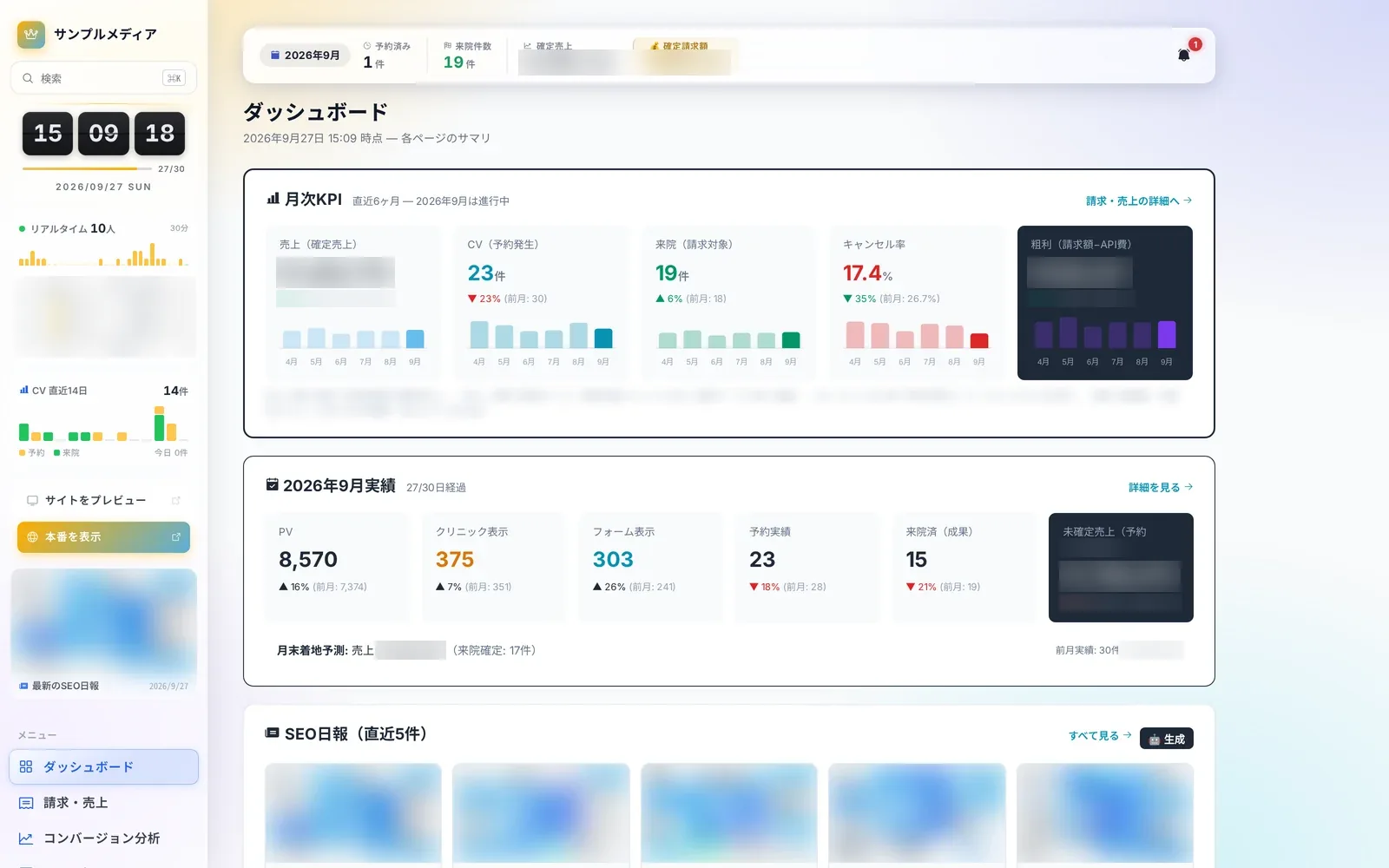 Operations8 画面毎日の運用ダッシュボード・SEO 日報・タスク管理・レビュー依頼・CV ログ・Slack 通知で、毎日の運用を回す。詳しく見る
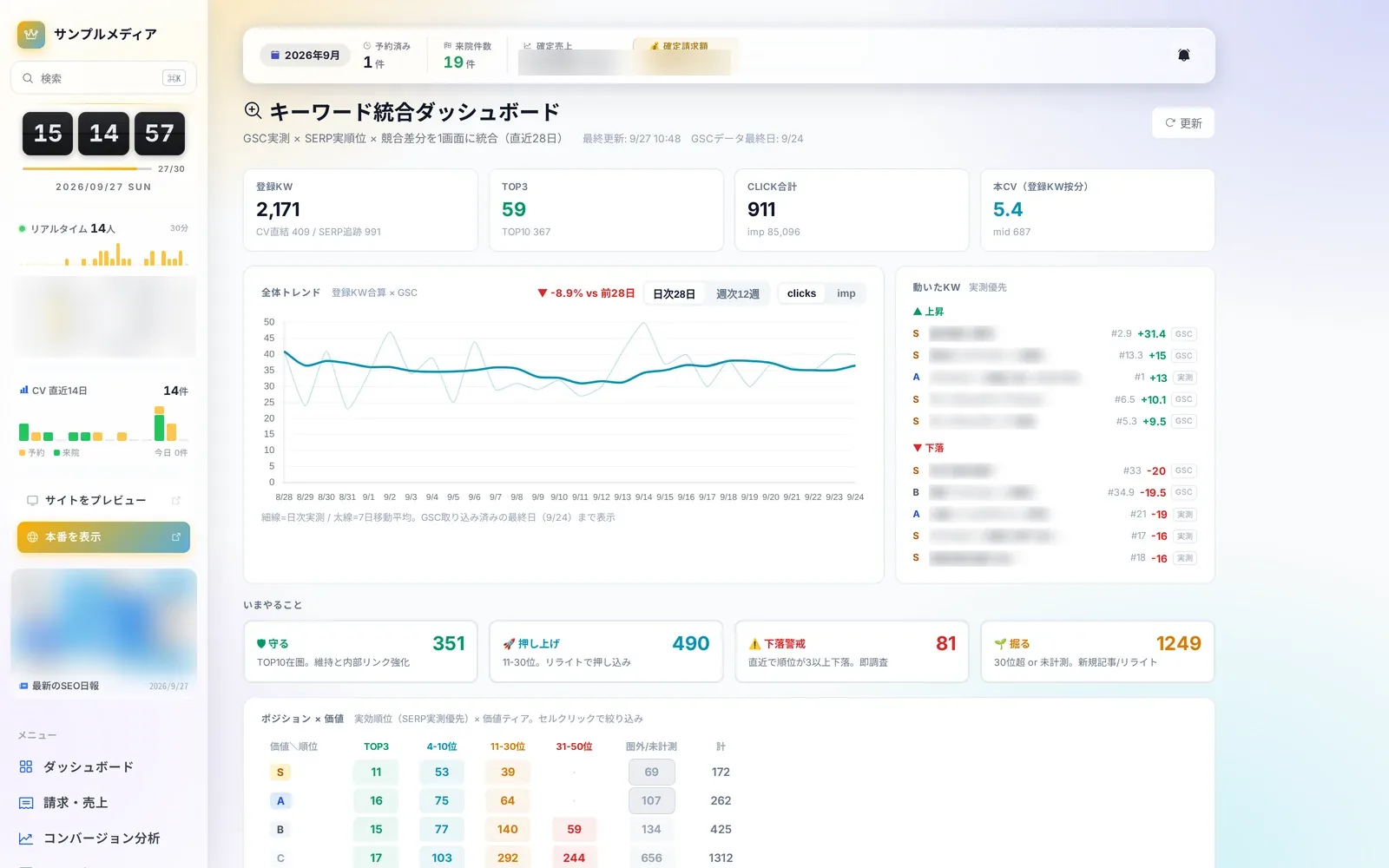 SEO4 画面SEO と検索順位順位・競合・記事の技術監査をまとめ、キーワードごとの次の一手を出します。詳しく見る
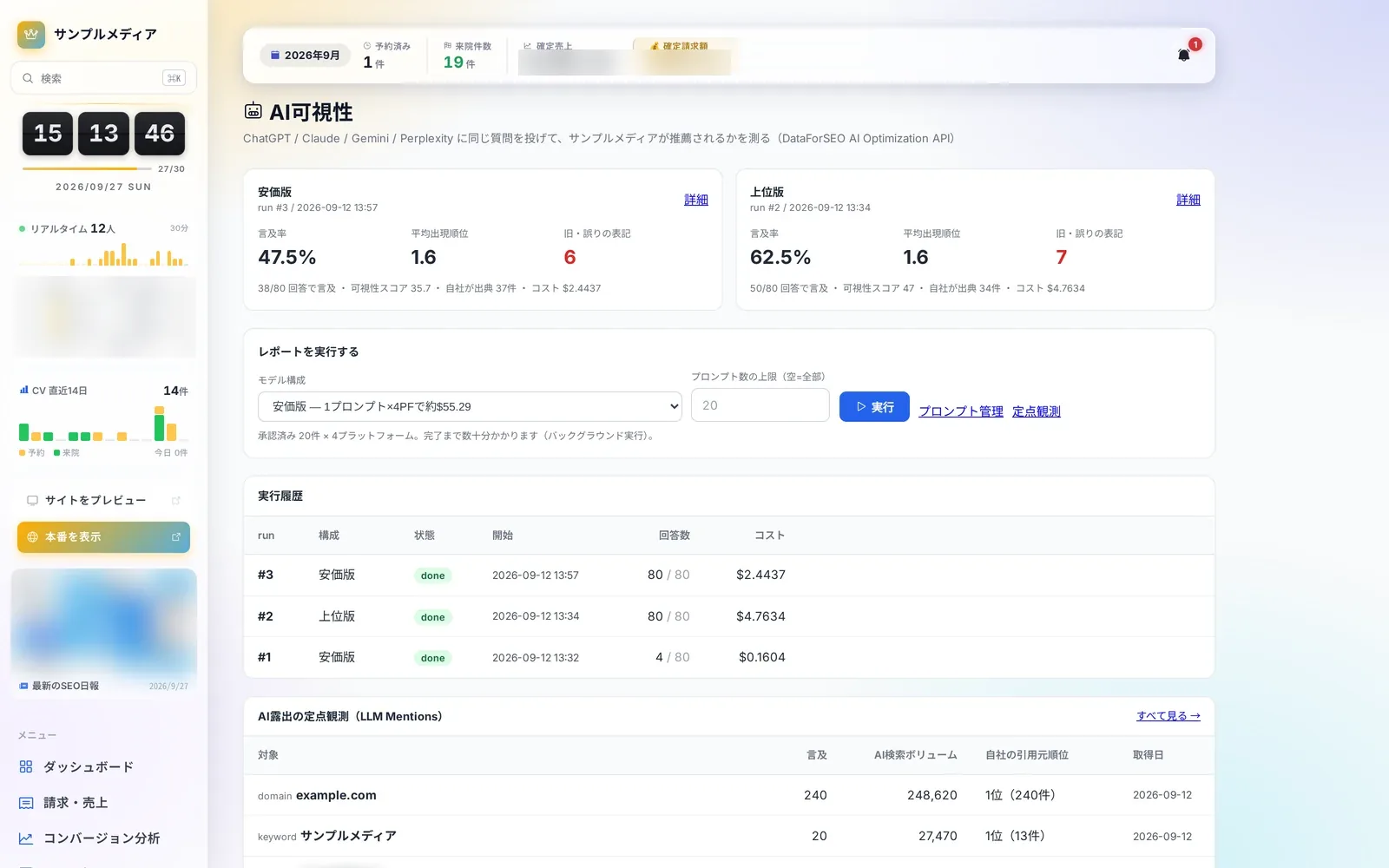 AI Visibility4 画面AI 可視性主要な AI の回答で推薦・引用されているかを、SEO と並べて定点観測します。詳しく見る
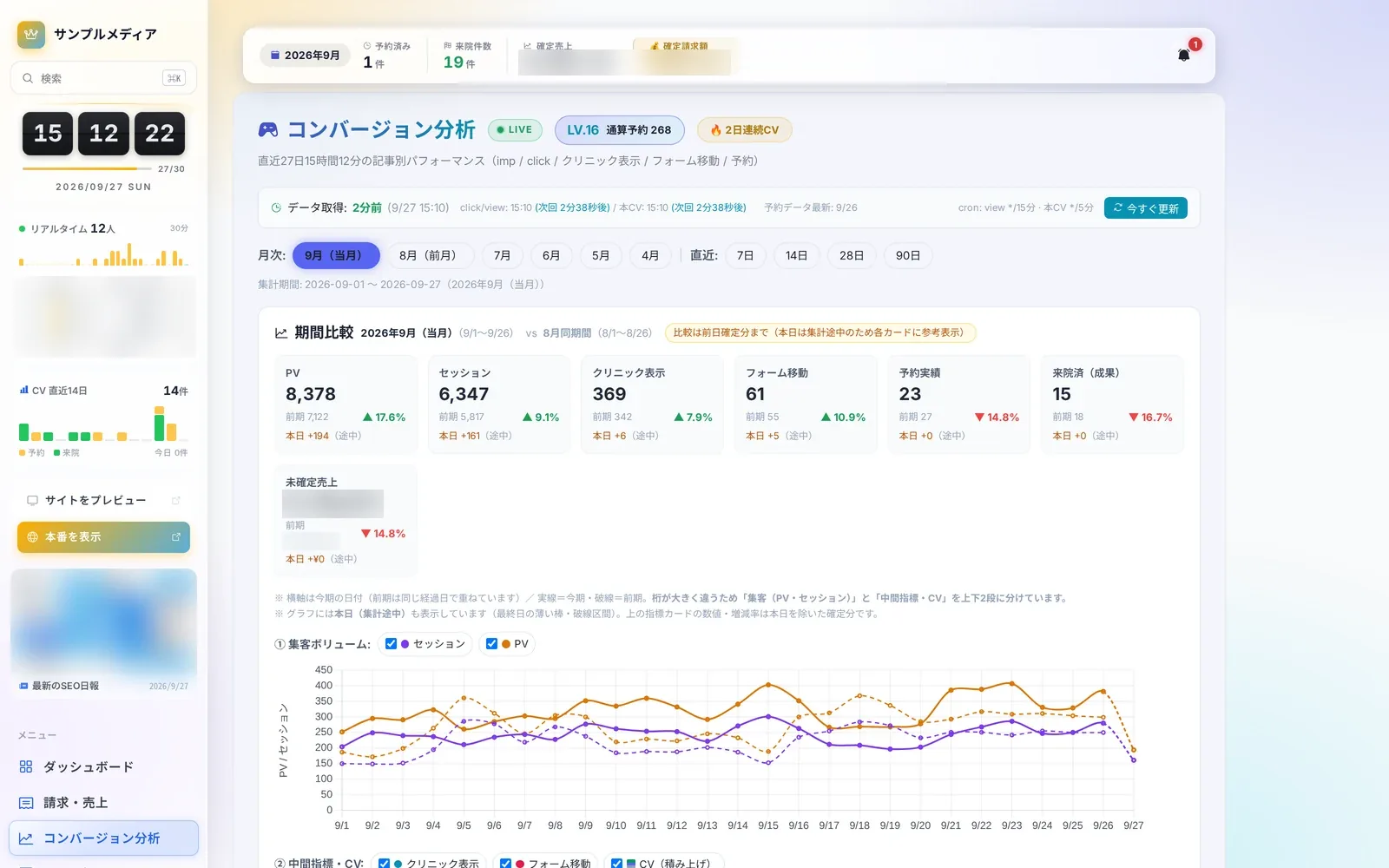 Analytics7 画面コンバージョン分析記事の PV から CTA・LP・フォーム・コンバージョンまでを期間比較と日次で追い、離脱の場所を見つける画面群。詳しく見る
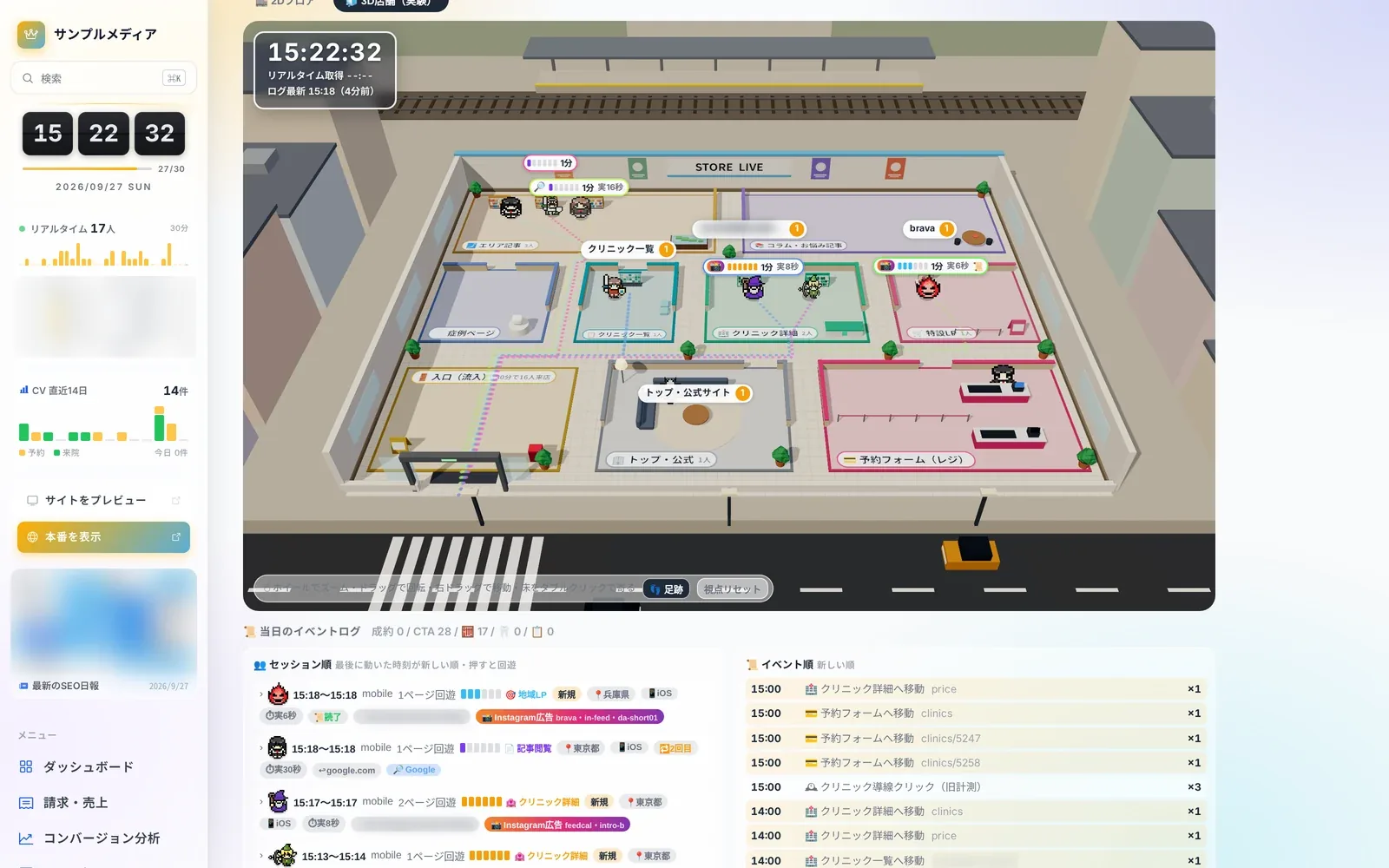 Store Live3 画面ストアライブ訪問者を店舗の来店客に見立て、サイト内の動きをリアルタイムと過去の再生で見せる画面。詳しく見る
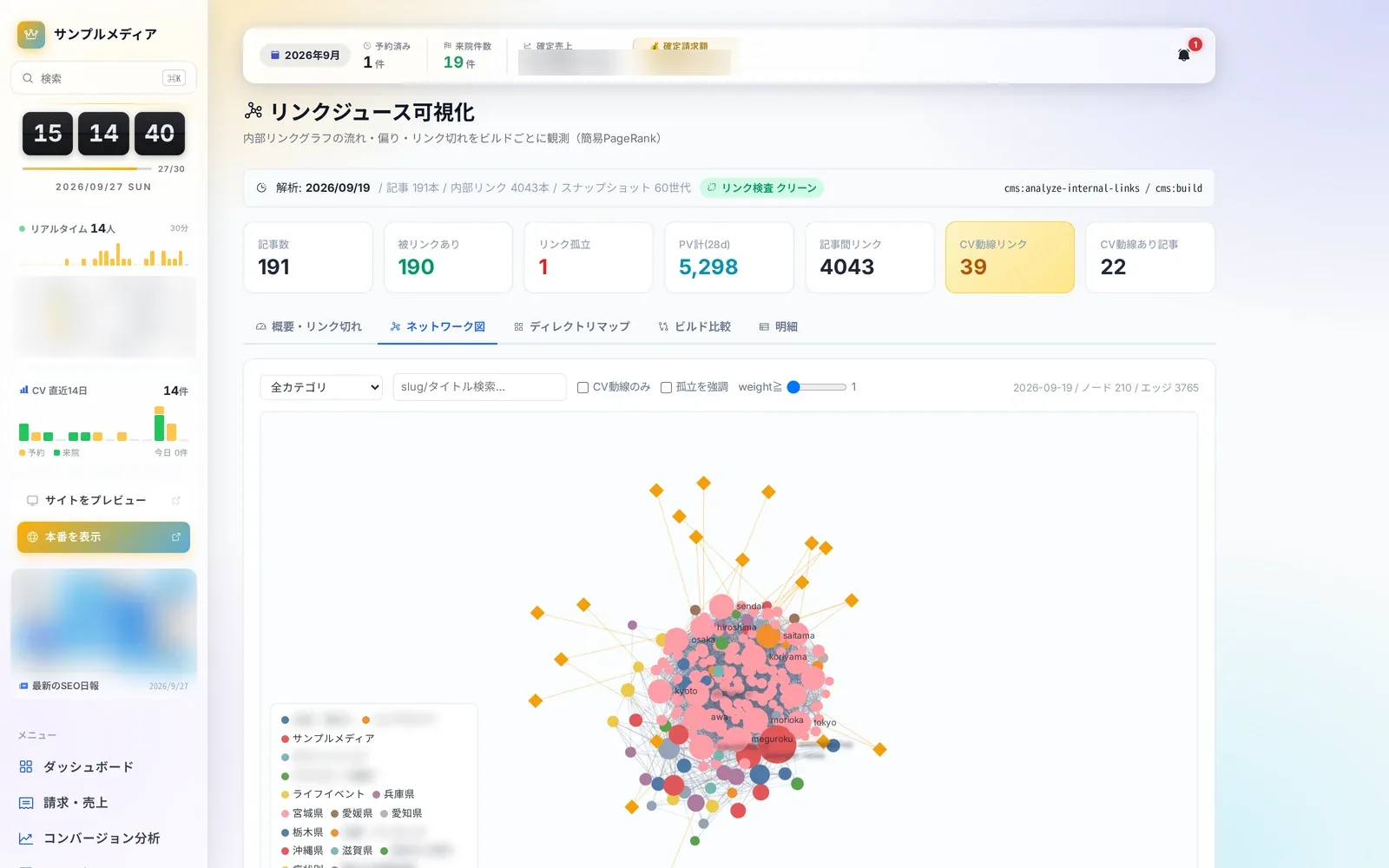 Content Insights8 画面記事の評価と内部リンク記事の当たり外れと内部リンクの流れを、スコア・ヒートマップ・ネットワーク図で可視化する。詳しく見る
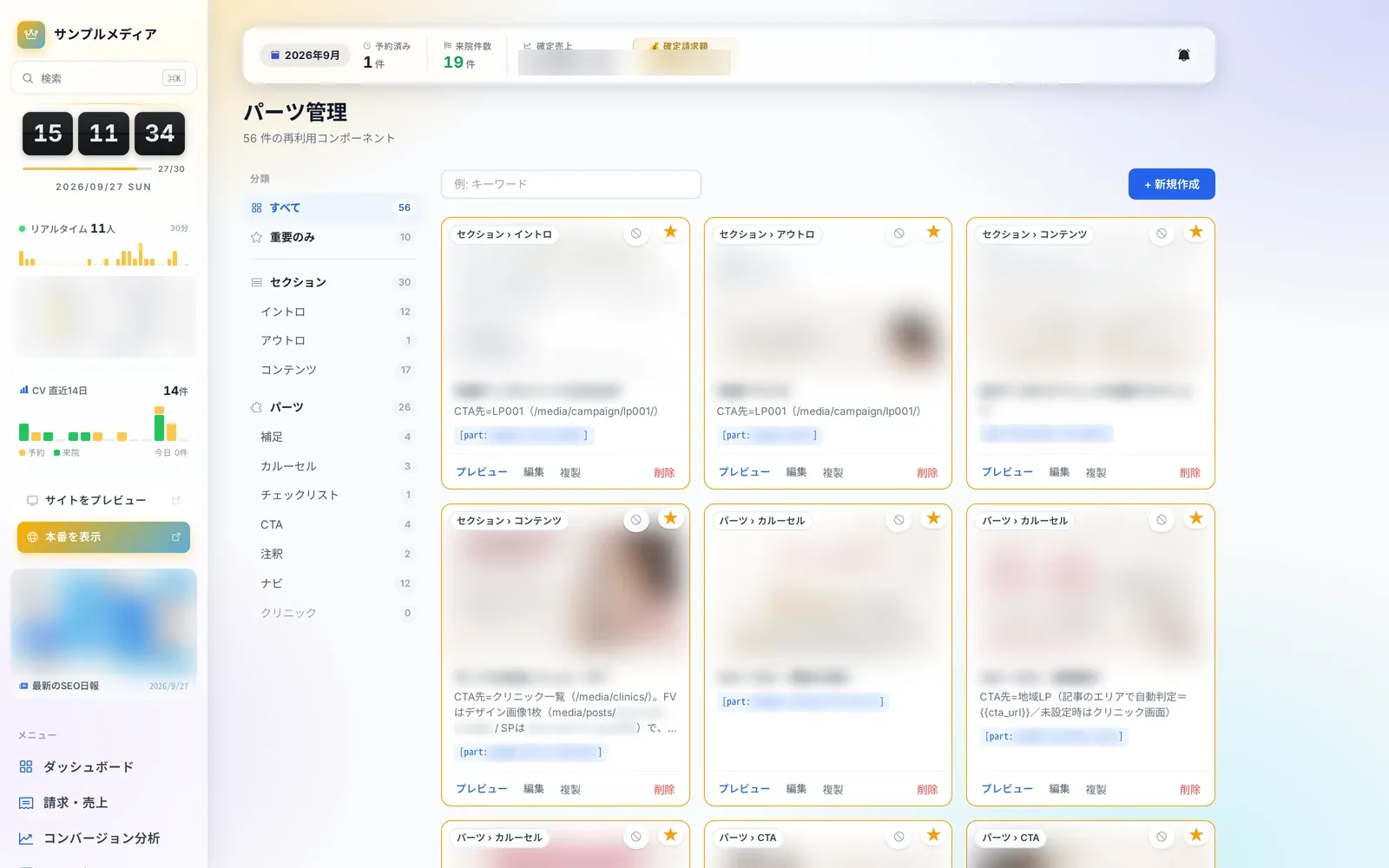 Editor & Assets8 画面記事と素材変数で出し分けられる再利用パーツを中心に、記事の一覧・編集と画像・クリエイティブの管理をまとめた制作の画面。詳しく見る
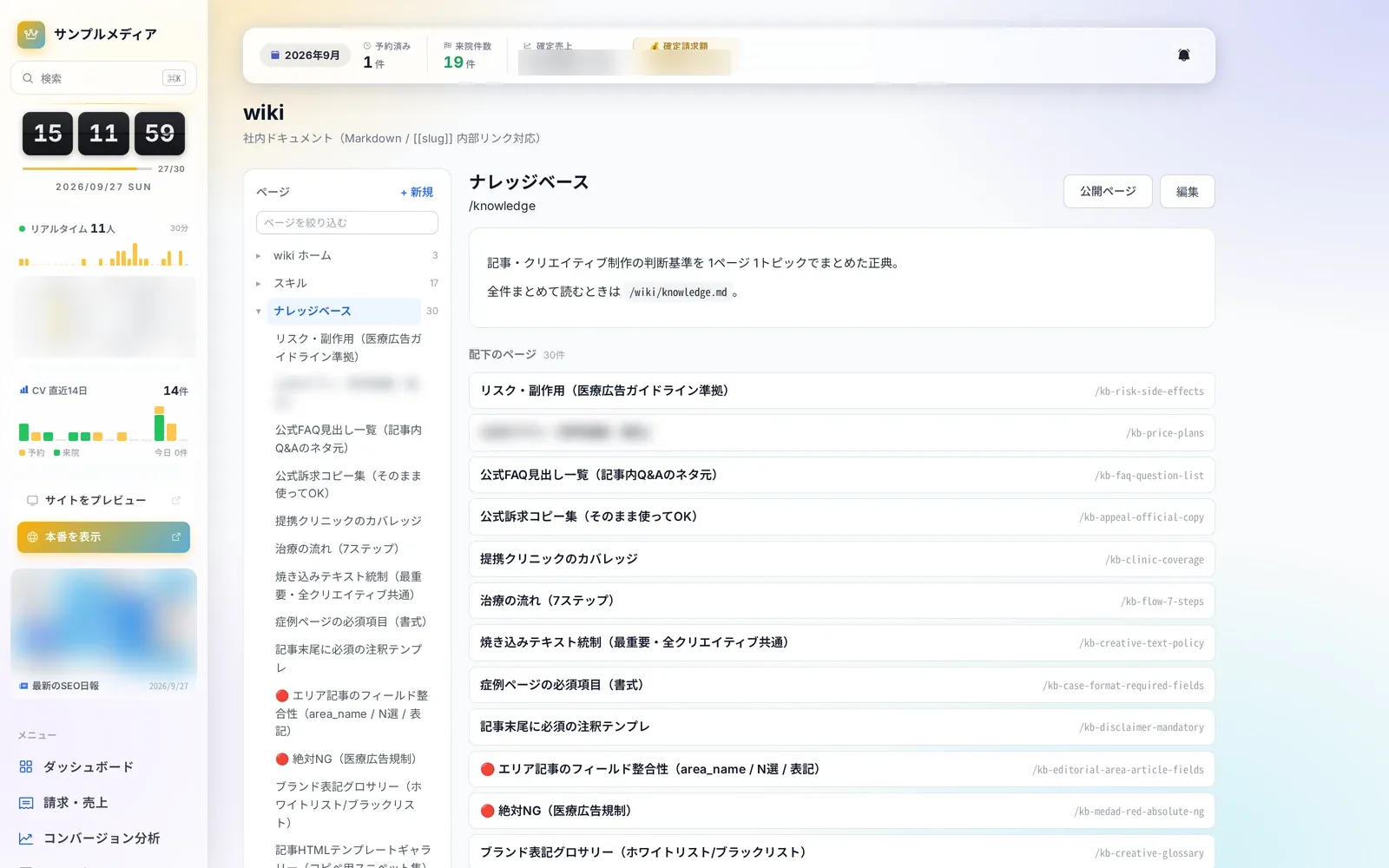 Knowledge4 画面Wiki とナレッジ運用ルール・判断基準・手順書を Wiki にまとめ、人と AI エージェントが同じ内容を参照する。詳しく見る
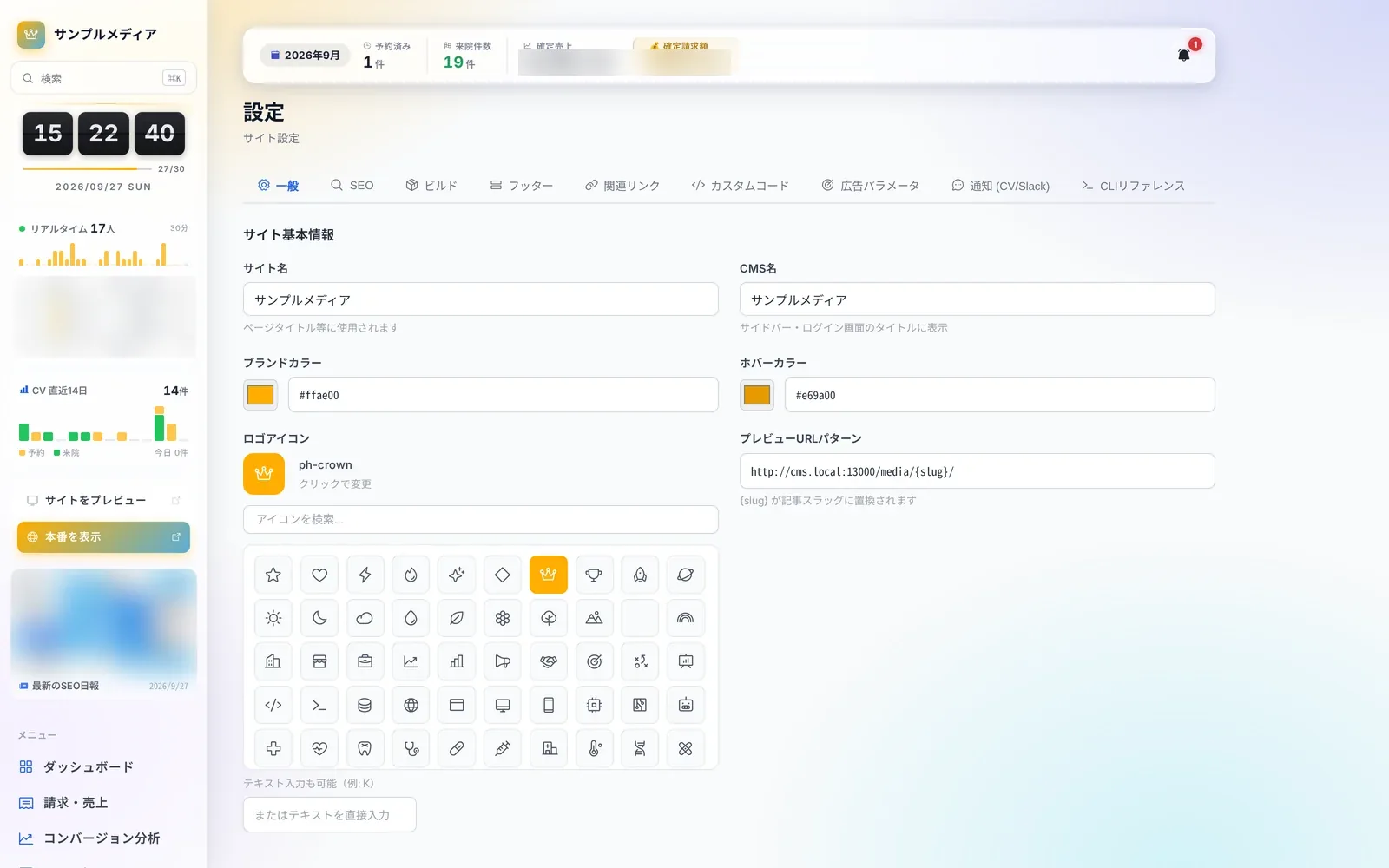 Site Operations10 画面設定と保守サイト設定・プラグイン・リダイレクトから、リリース履歴・定期ジョブ・バックアップまで、運用の土台をまとめて管理します。詳しく見る